
 كيفية إجراء مسح الحبر

تستهلك عملية مسح الحبر كمية كبيرة من الحبر.
وقد تستهلك عملية مسح الحبر المتكررة الحبر بسرعة، لذا قم بإجراء عملية مسح الحبر عند الضرورة فقط.
 هام
هام
-
قبل القيام بإجراء مسح الحبر، تحقق من مستوى الحبر المتبقي لجميع الألوان. إذا كان مستوى الحبر المتبقي أقل من النقطة الفردية (A)، فقم بإعادة تعبئة خزان الحبر الخاص باللون المقابل.
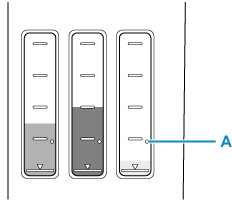
-
عند إجراء عملية مسح الحبر، تحقق من المساحة الخالية في خرطوشة الصيانة. تستهلك عملية مسح الحبر الكثير من الحبر، ويتم تفريغ الحبر المستهلك في خرطوشة الصيانة. إذا كانت المساحة الخالية منخفضة، فاستبدلها بخرطوشة صيانة جديدة. إذا كانت السعة المتاحة في خرطوشة الصيانة منخفضة، فسيتم عرض رسالة وسيتعذّر إجراء عملية مسح الحبر.
قم بإجراء مسح الحبر باتباع الإجراء الموضح أدناه.
-
حدد
 (إعداد) في شاشة الصفحة الرئيسية.
سوف تظهر شاشة قائمة الإعداد.
 ملاحظة
- في حالة تمكين User management settings، يتم عرض شاشة تحديد المستخدم قبل عرض شاشة الصفحة الرئيسية.
-
حدد
 (Maintenance).
 -
حدد Ink Flush.
-
حدد All colors أو Color أو BK.
-
تحقق من الرسالة المعروضة، ثم حدد OK.
-
تحقق من الرسالة المعروضة، ثم حدد Yes.
-
تحقق من الرسالة المعروضة، ثم حدد Yes.
تبدأ عملية مسح الحبر.
ملاحظة
-
لا تقم بإجراء أية عمليات عندما يكون مسح الحبر قيد التنفيذ. يستغرق الأمر سبع دقائق تقريبًا حتى يكتمل.
